Wie kann ich die Raten konfigurieren?
In happyhotel konfigurierst du grundsätzlich die Yielding Rate. Alle anderen Raten sind entweder mit der Yielding Rate verknüpft und übernehmen ihre Preise von dort oder sie werden unabhängig davon über die Einstellungen in deinem PMS gesteuert.
Für das Revenue Management sind die Raten relevant, die auch in deinem PMS aktiv sind. Diese Raten sind mit dem Hinweis „Rate im PMS aktiv“ gekennzeichnet.
Im Folgenden zeige ich dir, wie man die Yielding Rate konfigurieren kann:
So konfigurierst du deine Raten
Wichtiger Hinweis: Die Werte für den Mindestpreis, den Basispreis und den Maximalpreis sind ein wichtiger Bestandteil der Preisberechnung.
Wenn du einen dieser Werte anpassen möchtest, melde dich bitte beim happyhotel Support. Nach der Anpassung müssen wir den Algorithmus erneut trainieren, damit die neuen Werte bei zukünftigen Preisempfehlungen korrekt berücksichtigt werden.
1. Rateneinstellungen öffnen
- Öffne das happyhotel-Dashboard.
- Klicke links in der Navigation auf Einstellungen.
- Wähle oben in den Reitern Raten.
- Die Bereiche Ratengruppen und Ratenpläne werden angezeigt.
2. Ratenkonfiguration bearbeiten
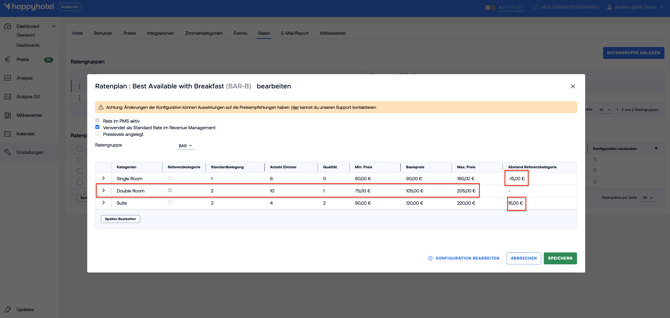
- Wähle den Ratenplan aus, der in der Spalte Verwendet für Revenue Management mit einem Häkchen markiert ist.
- Prüfe, welche Zimmerkategorie als Referenzkategorie markiert ist.
Wichtig: Bearbeite zuerst die Preise der Referenzkategorie. Passe anschließend die weiteren Zimmerkategorien über den jeweiligen Abstand zur Referenzkategorie an.
3. Preise der Referenzkategorie bearbeiten
- Passe bei der Referenzkategorie die gewünschten Werte an:
- Min. Preis
- Basispreis
- Max. Preis
- Prüfe die eingetragenen Werte, bevor du fortfährst.
4. Weitere Zimmerkategorien anpassen
Verwende für die weiteren Zimmerkategorien das Feld Abstand Referenzkategorie:
- Trage den gewünschten Preisabstand zur Referenzkategorie ein.
- Verwende einen negativen Wert, wenn die Zimmerkategorie günstiger sein soll, zum Beispiel
-10,00 €. - Verwende einen positiven Wert, wenn die Zimmerkategorie teurer sein soll, zum Beispiel
10,00 €. - Die Mindest-, Basis- und Maximalpreise der anderen Kategorien werden anhand der Referenzkategorie und des hinterlegten Abstands angepasst.
Wichtig: Die Preise der weiteren Zimmerkategorien sollten über den Abstand zur Referenzkategorie angepasst werden. Dadurch müssen Mindest-, Basis- und Maximalpreise nicht für jede Kategorie einzeln gepflegt werden.
5. Änderungen speichern
- Prüfe noch einmal alle konfigurierten Werte.
- Klicke auf Speichern.
- Entscheide anschließend, ob die belegungsabhängigen Preise ebenfalls angepasst werden sollen.
- Prüfe in der Vorschau die angepassten Preise für die einzelnen Zimmerkategorien und Personenanzahlen.
- Bestätige die Anpassung mit Ja oder wähle Nein, wenn du sie nicht übernehmen möchtest.
- Wähle anschließend über den Pfeil neben Speichern die Option Aktuelle Preise beibehalten aus.
- Nach erfolgreichem Speichern erscheint die Meldung Änderungen gespeichert!
Vorsicht! Beim Speichern wirst du gefragt, ob du die aktuellen Preise beibehalten oder alle Preise ändern möchtest. Wähle hier unbedingt Aktuelle Preise beibehalten aus. Die Synchronisation der Preise wird anschließend automatisch vom System durchgeführt.
Zusammenfassung
Bei der Ratenkonfiguration legst du insbesondere die Preisgrenzen für deine Referenzkategorie fest:
- Der Mindestpreis definiert die niedrigste Preisempfehlung.
- Der Basispreis dient als Orientierungswert für einen normalen Tag.
- Der Maximalpreis definiert die höchste Preisempfehlung.
- Die Preise der weiteren Zimmerkategorien werden über ihren Abstand zur Referenzkategorie abgeleitet.
- Änderungen am Mindestpreis oder Maximalpreis müssen dem happyhotel Support gemeldet werden, damit der Algorithmus anschließend erneut trainiert werden kann.
- Die Auswahl der Referenzkategorie ist wichtig, da sie als Grundlage für die Preise der anderen Zimmerkategorien dient.